
はじめに
写真や画像の中にある文字を取り出すことができれば、手間を省き、効率的に情報を活用できます。この記事では、Windows PCを使って画像から文字を抽出する方法を詳しく解説します。
必要なツール
通常なら、画像から文字を取り出すために必要なツールを準備する必要があります。
- Microsoft OneNote: 無料で利用できる強力なOCR(光学文字認識)機能を持っています。
- Google Keep: 簡単に画像から文字を抽出できるオンラインツールです。
- Adobe Acrobat: PDFファイルから文字を抽出するのに便利です。
今回は、インストールせず、もうすでにWINDOWS11にインストールされているアプリで対応したいと思います。
WINDOWSにすでに入っているアプり
それは、Snipping Toolです!の読み方は「スニッピング ツール」です。WINDOWS11であればもう入っているはずです。
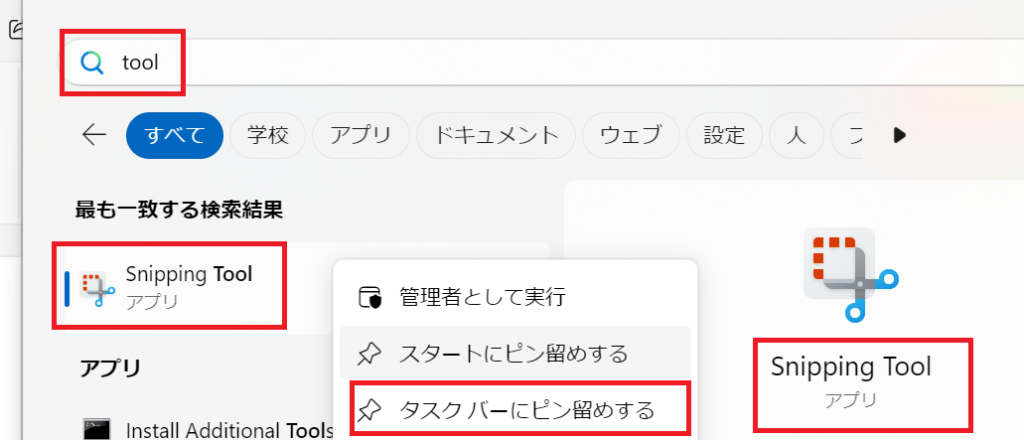
下記のように、タスクバーにある虫眼鏡🔍をクリックして「tool」で検索し、Snipping Toolをタスクバーにピン止めしてみてください。
Snipping Toolで画像から文字を取得する方法
Windowsに標準搭載されているSnipping Toolを使って、画像から文字を取得する方法をご紹介します。Snipping Toolはスクリーンショットを簡単に撮影できるツールですが、OCR(光学文字認識)機能を組み合わせることで、画像内の文字を抽出することも可能です。
手順
- Snipping Toolを開く: スタートメニューからSnipping Toolを検索して開きます。
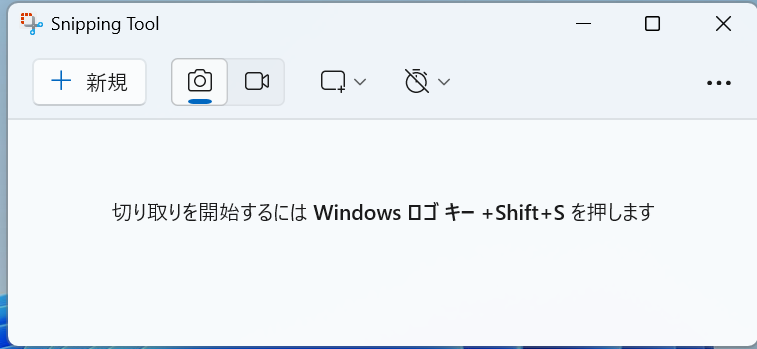
2.写真や画像をSnipping Toolを開く

画像ファイルをドラック&ドロップでSnipping Toolの上に置きます。
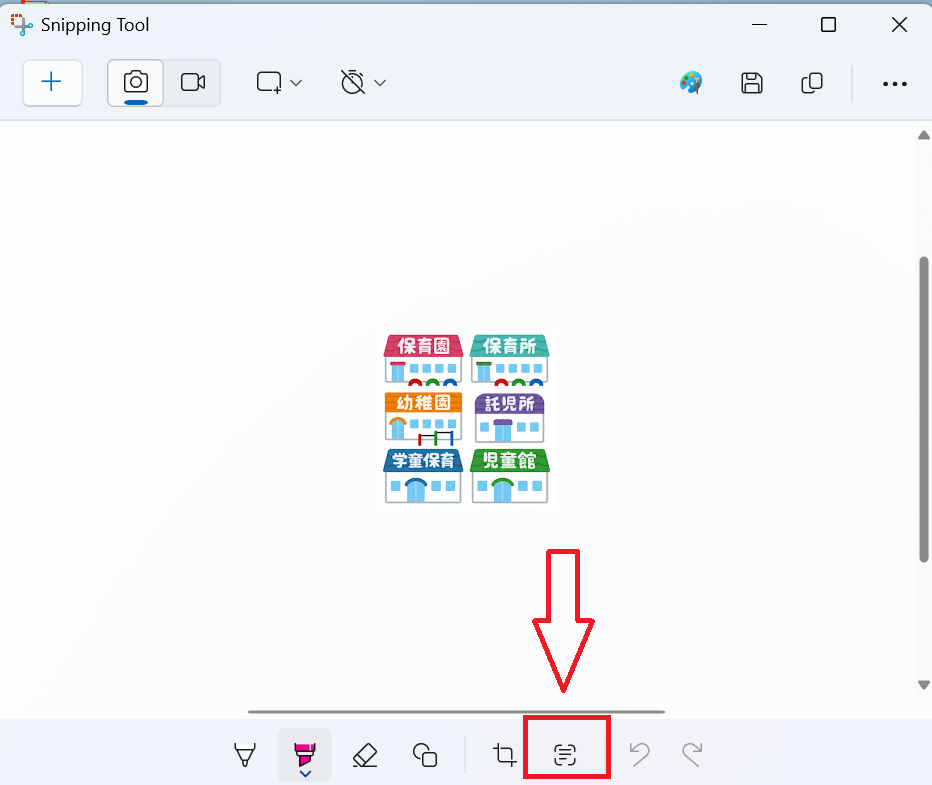
OCRを実行: Snipping Toolのメニューにある「Ξ」をクリックします。もしくは「画像からテキストをコピー」を選択します。これで、画像内の文字がOCR機能によりデジタル文字に変換されます。
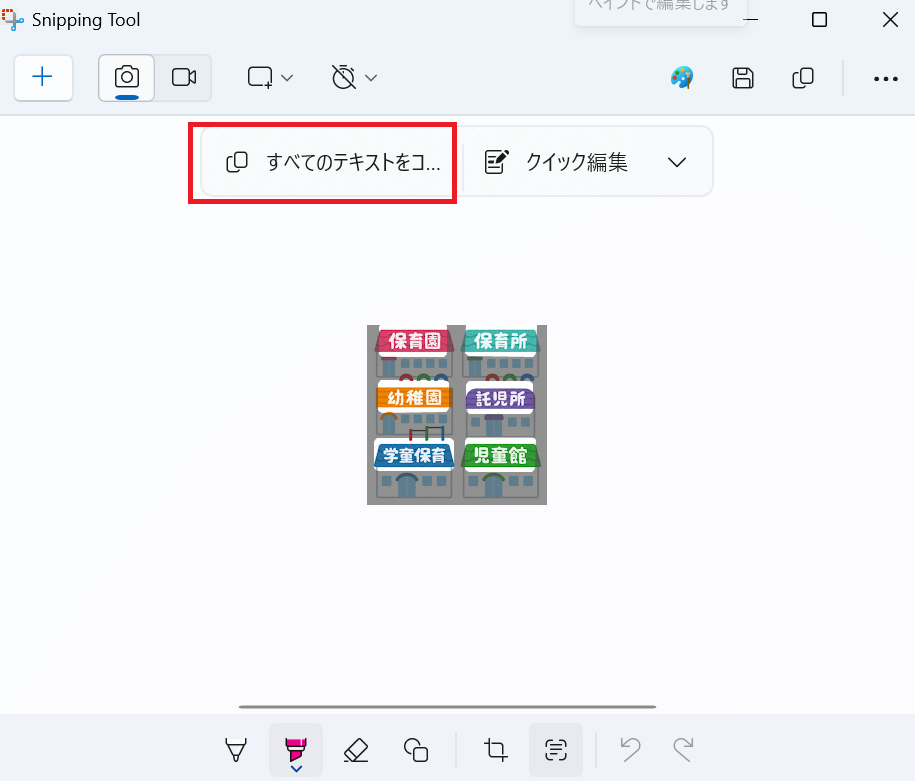
- テキストを貼り付け: コピーしたテキストをWordやメモ帳などに貼り付けて使用します。
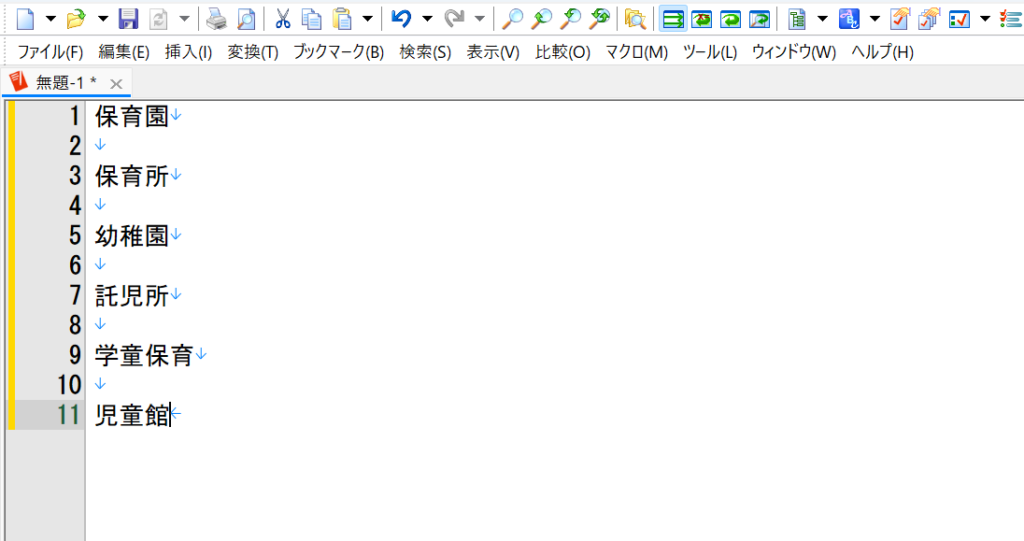
iphoneなら簡単にできますけどWINDOWSでも簡単にできる。ちょっと感動ですね★
まとめ
Snipping Toolは、簡単に画像から文字を取得することができます。これにより、手間を省き、効率的に情報を活用することが可能です。ぜひ試してみてください!

コメント