
Googleタグマネージャーを利用すれば、各ページや特定のページに
「文字列」を表示することが出来ます。
但し、下記の条件があります。
- WEBサイトにGoogleタグマネージャーが設定されていること!
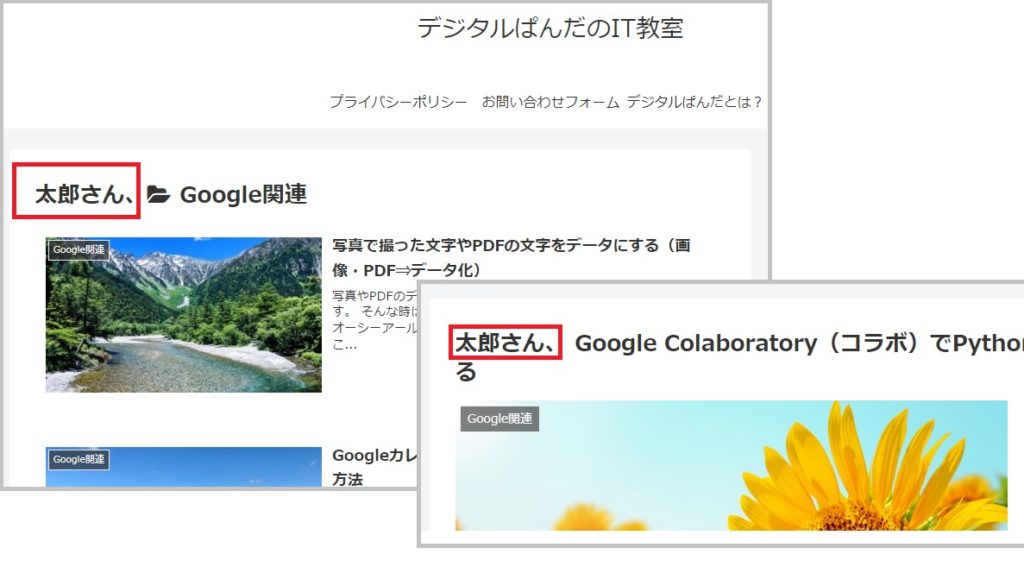
こちらが Googleタグマネージャー 設定後にWEBサイトに表示したキャプチャーです。
文字列「太郎さん、」をH1タグの要素の文字列に追加しています。
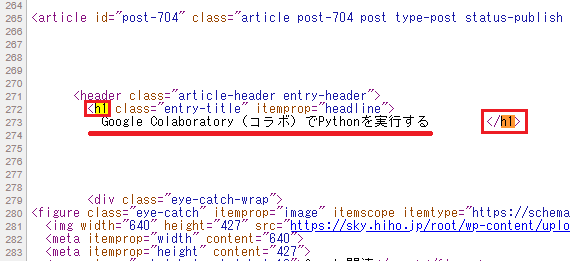
WEBサイトのソースコードを見てみると
「太郎さん、」の表示はありません。これは、javascriptで動的に文字列を表示しているためです。
Googleタグマネージャーでの設定方法
具体的にどのようにして表示させているか説明します。
<手順1>タグマネージャーにログインします。
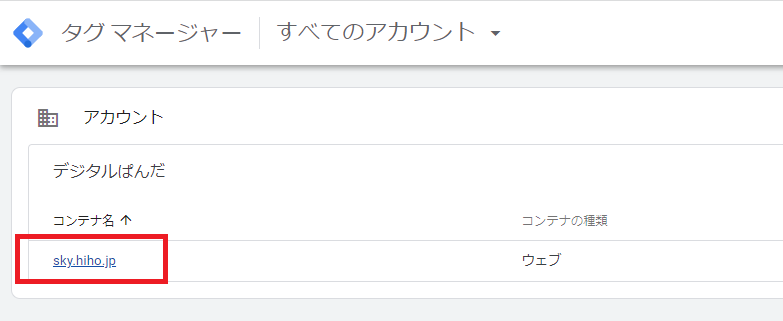
<手順2>「タグの設定」を新規で作成します。
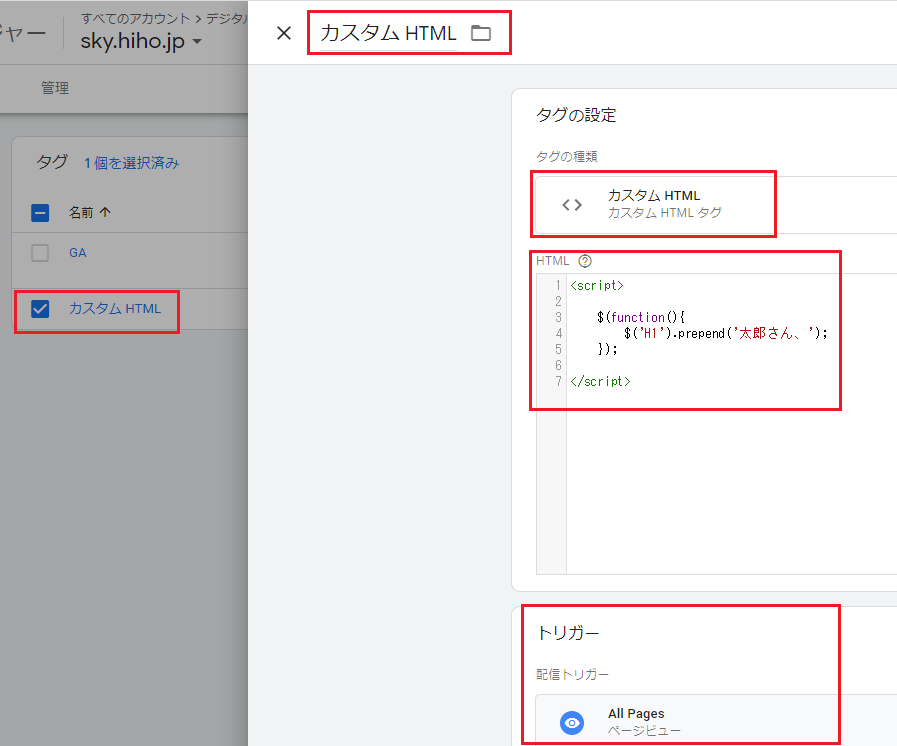
<手順3>「HTML」の部分にJavascriptを記述します。
Javascriptは非常に簡単です。Jqueryを利用しますので、WEBサイトでjQueryが利用できていることが必要です。コードの説明をしますと、H1要素が現れたら、「 太郎さん、」をはじめに挿入してください、という命令になります。
<script>

    $(function(){
        $('H1').prepend('太郎さん、');
    });

</script>
なので、 H1要素 でなくてもH2要素や、Class指定、ID指定などのセレクタに対して指示できるのです。また、今回は、 prepend というメソッドを使用しましたが、下記のようにフォントの色を変更したりもできます。
$(‘p’).css(‘color’, ‘#f00’);
できることは無限大に広がります!
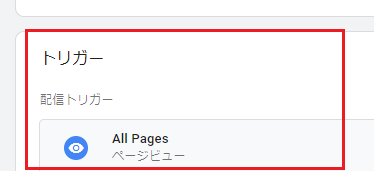
あと、Googleタグマネージャーの重要なところで「トリガー」設定があります。
これは、日本語にしますと「引き金」つまりどこでこの 「 太郎さん、」 を表示させるか反映する範囲を聞いています。今回の場合、すべてのWEBサイトのH1要素に対してということですので下記のようにAll Pagesになります。こちらは、正規表現などを利用して特定のページにすることもできますのでいろいろ試してみてください!


コメント