
今まで利用していたUA(ユニバーサルアナリティクス)からGA4に移行する方法
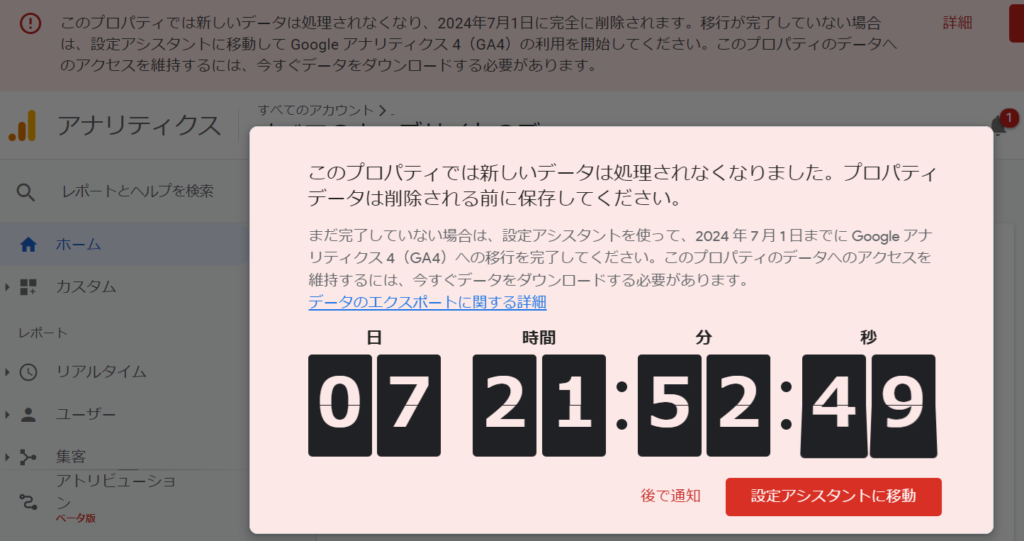
GA4のアラート表示
GA4をまだ設定しない場合は、下記のように「アラート」されます。
「設定アシスタントに移動」をクリック
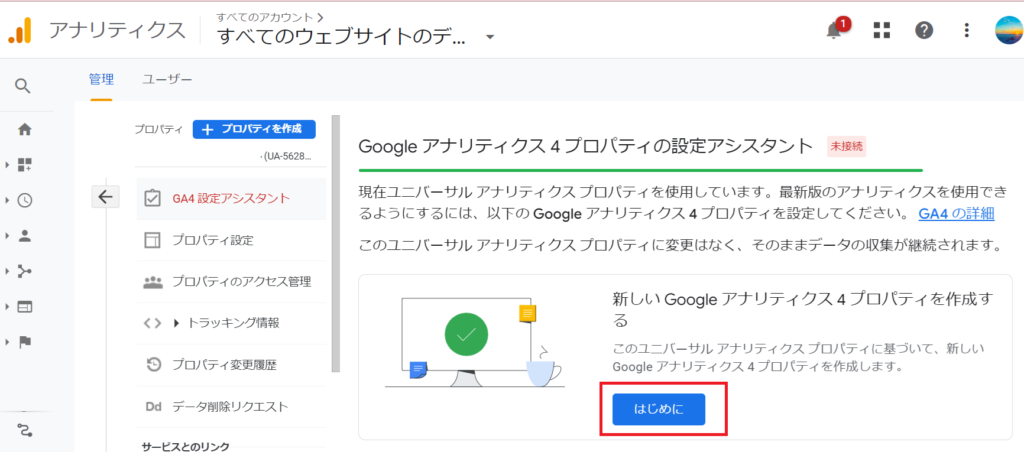
GA4プロパティを設定していきます!今は、下記のように「未接続」になっていますので、
「はじめに」をクリックします。
GA4を利用するには。「プロパティ」という箱を作成する必要がありますので、
下記のように進めていきます。
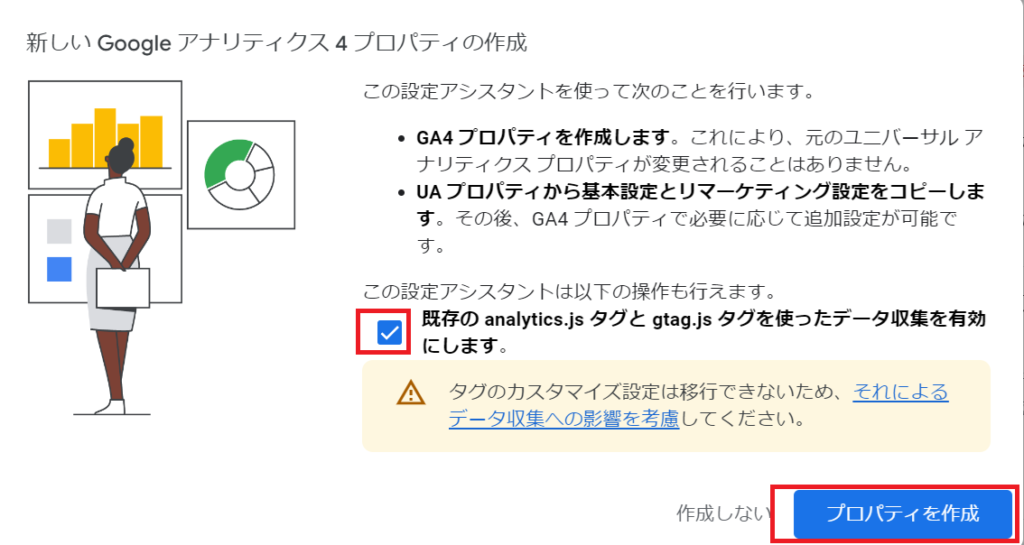
プロパティが作成され、解析できる箱(BOX)ができました!
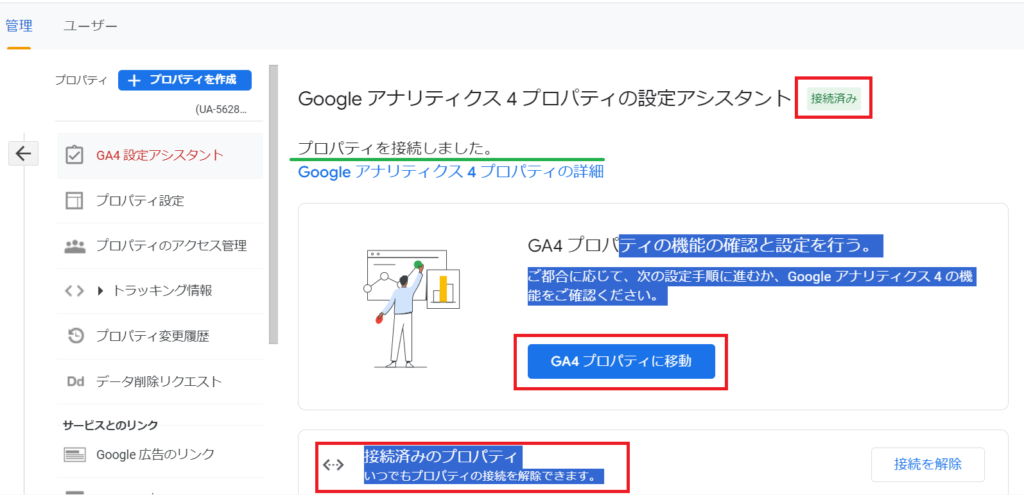
次に、データをプロパティという箱(BOX)に収集できるように設定していきます。
今までGAで解析していたUA(ユニバーサルアナリティクス)というVersionからインポートします。
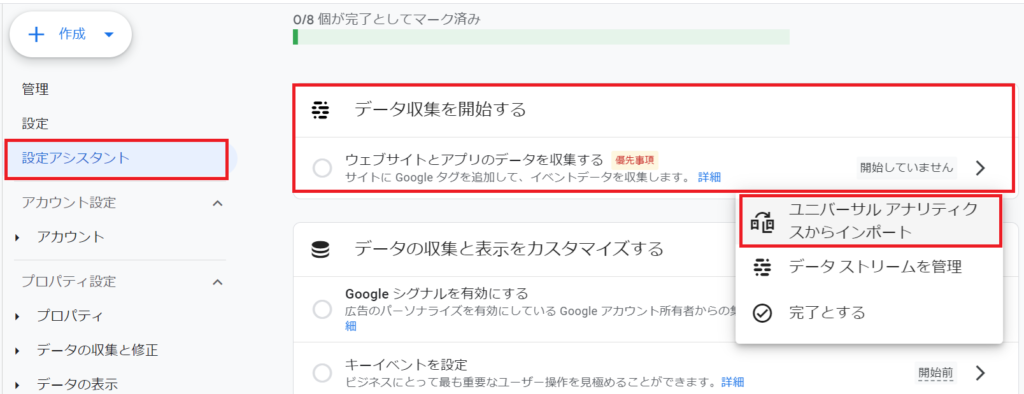
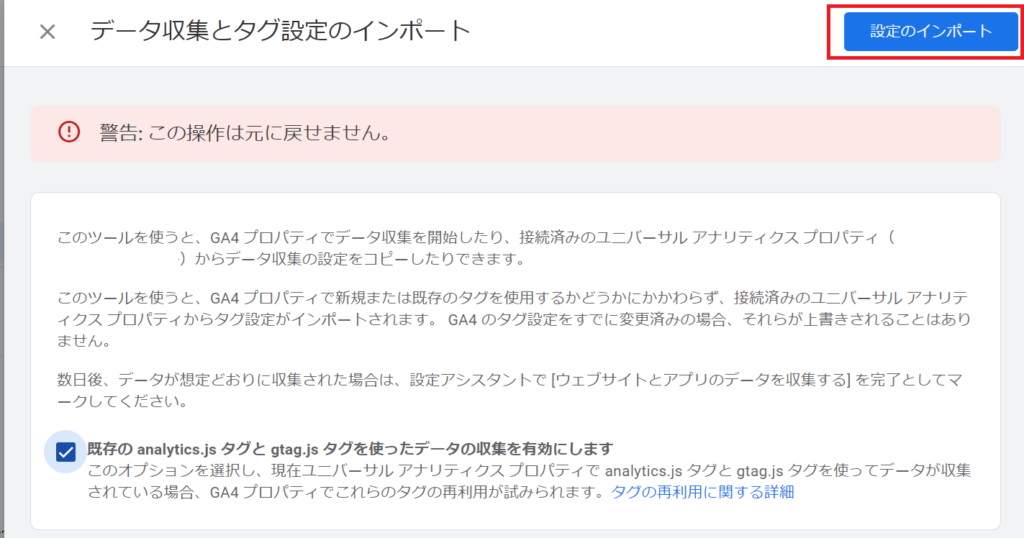
下記の設定内容を確認の上、「設定のインポート」をクリックします。
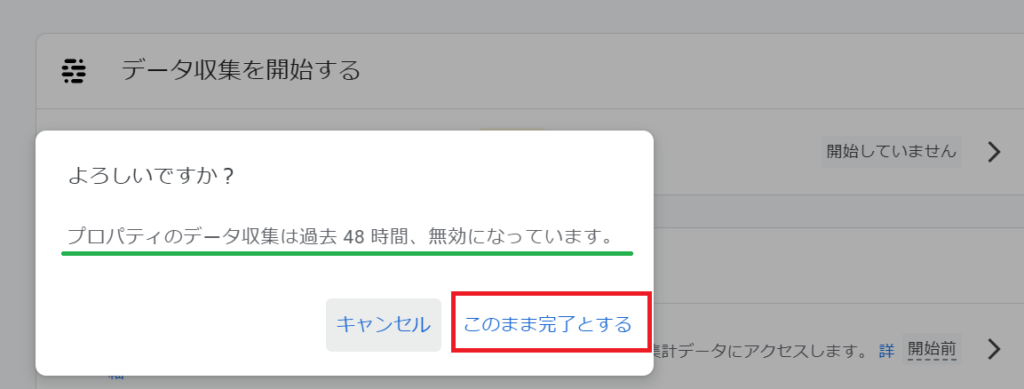
「このまま完了とする」をクリックし、まずは完了です。
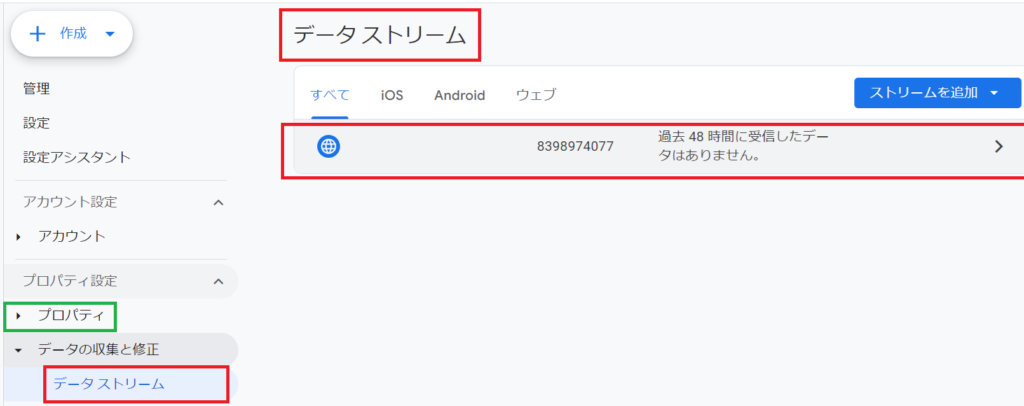
次に、GA4のトラッキングコードをWEBページに埋め込む必要がありますので
こちらのコードを調べます。下記から、GA4のトラッキングコードを確認することができますので
取得し、WEBページのHeader部分に記述します。
このように直接、GA4のコードをWEBページに記述する方法と、GTM(GoogleTagマネージャー)でGA4を設定する方法があります。個人的には、GTMで設定する方がお勧めです。
WEBページにトラッキングコードやコンバージョン設定のためのコードを埋め込むということは、よくあります。そのたびに、WEBページの修正が発生します。しかし、GTMで設定しますと、1回で済み、
追加の設定は、GTMの管理画面から行っていただきます。次回、GTMでの設定方法をお伝えしたいと思います。


コメント