
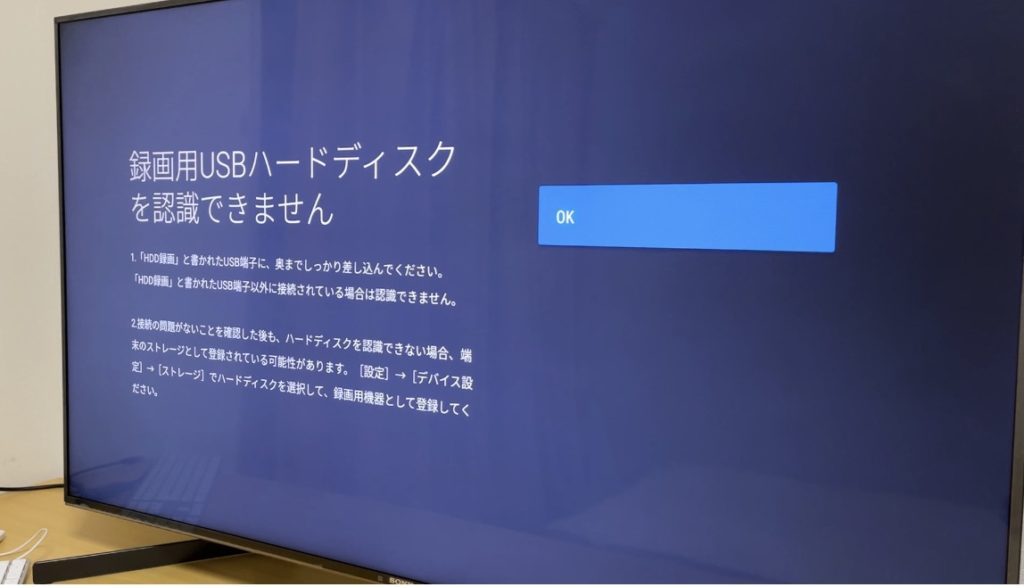
SONY ブラビアでSSD-PUTA(BUFFALO)を差し込むと、下記のようなメッセージ「登録用USBハードディスクを認識できません」と表示されます。これを何とか認識させたい!
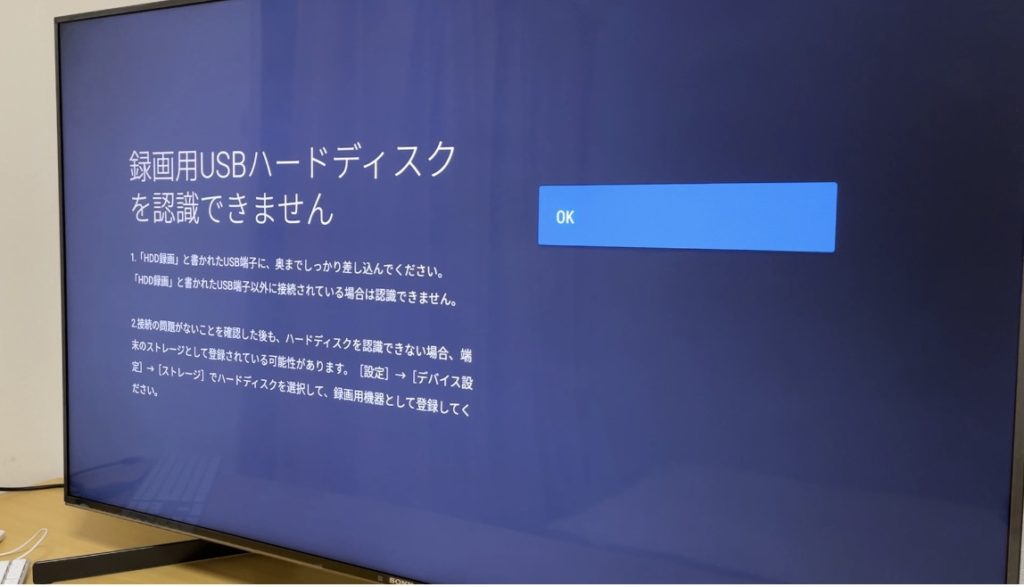
外付け記憶装置(ストレージ)のSSD-PUTA(BUFFALO)を購入した後で気づいたのですが、SSD-PUTA(BUFFALO)は、2020年製造や2021年製造などの新しいSONY ブラビアは対応機種になっていないのです。
だから、SSD-PUTA(BUFFALO)を接続しても、先ほどのエラーメッセージがでます。
下記は、BUFFALOのサイトにあるソニーTVに対応している機種の一覧になります。
2020年製造や2021年製造はない・・・・・。つまり、普通は認識しない。

環境
テレビ
SONY BRAVIA 49X9500H 2020年秋 発売を購入
ちなみに、同機能の最新のTVはこちら(50V型 4K 液晶 テレビ ブラビア XRJ-50X90K)になります。
49X9500Hの取扱説明書は、こちらです。
録画用デバイス(SSD)
SSD-PUT250U3-BKC(容量:250G)2021年モデル ・・・私が購入したモデル
SSD-PUT500U3-BKC(容量:500G)2021年モデル・・・今なら500Gがお得なのでこちらがお勧め!
SSD-SCT500U3BA/N(容量:500G)・・・USB3.2 Gen2 読込速度600MB/秒で転送速度の能力が高い。値段は、少し高いので、反応速度をさらに良くしたい方はこちらが良いかも。個人的には、SSD-PUT500U3-BKC(容量:500G)でも十分かなと思っています。
こちらは、どれも2023年6月でも発売されています。特に手の中に納まる大きさがいい!!!
私は、SSD-PUT250U3-BKC(容量:250G)を購入し、もう1年になりますが、今でも利用できています!例え、テレビの録画用として利用できなくても
PCのSSDとしてもスペックがいいし、大きさも良く素晴らしいと思います!!!
あと良い点は、家の外からでも、「あっ録画するの忘れた」と思っても、スマホがあれば録画できてます! 外からの録画については、こちらの記事をご確認ください。
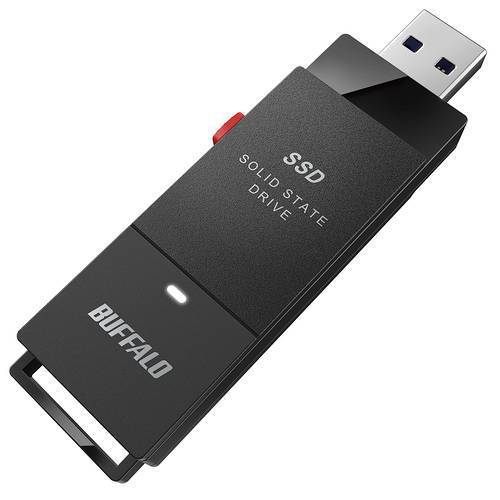
BUFFALOメーカーのSSD-PUTシリーズのよいところ
- 非常にコンパクト
- 電源が不要
- SSDなので書き込み音や読み込み音がない。静か。
- 記録媒体の置き場所に困らなくて済む
- ケーブルが必要なく、テレビ背面がスッキリする
- テレビ背面への取り付けで正面から見えない
- 価格が250Gで約4,500円ぐらいでかなり安くなってきている。
テレビの各部名称
HDD録画用のポートは決まってて、下記の図の⑥になります。
私は、勘違いしていたのですが、下記の図の⑨にSSDを差し込んで設定しようとしていました。
⑨に差し込んでも録画用の機器としては認識されないままなのでご注意ください。

裏技で認識させる方法
まず、今のSSDのフォーマットでは、SONYブラビアでは認識できない状態となっています。
なので、フォーマット形式を変更します。フォーマット形式を変更することで認識できるようになります。
STEP1 SSDのフォーマット形式を変更する。
BUFFALO のサイトからフォーマット変更できるDiskFormatter2をダウンロードします。

ダウンロードしたら、インストールします。
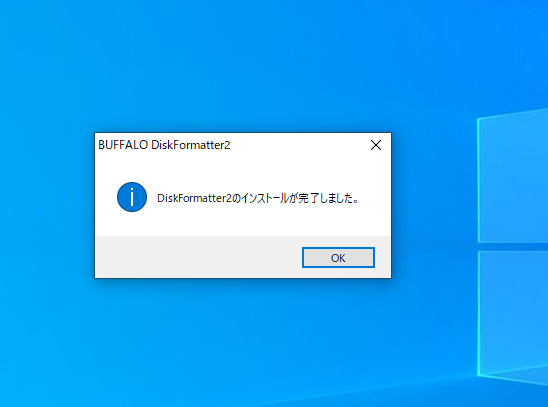
SSDをPCに接続します。
DiskFormatter2を起動させます。
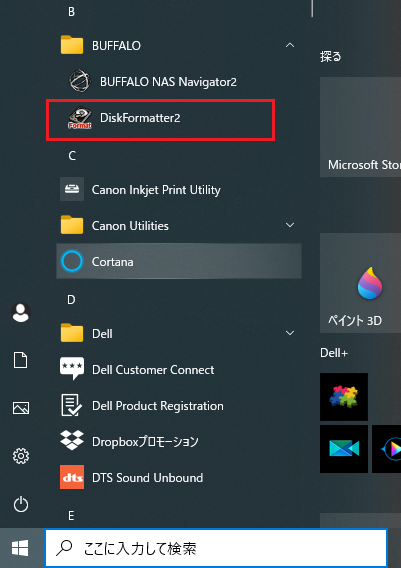
DiskFormatter2を起動させます。

「exFAT」のフォーマット形式を選択します。
「exFAT」のフォーマット形式は、下記のように1ファイル制限がないため、録画できる時間を気にする必要はないですね。但し、SONYブラビアでSSDを認識後に再度フォーマットを変更します。
まずは、SONYブラビアでSSDを認識させるために「exFAT」のフォーマット形式にするという作業になります。
| フォーマット形式 | FAT32 | NTFS | exFAT |
|---|---|---|---|
| 1ファイルの最大容量 | 4GB | 制限なし | 制限なし |
| 対応OS Windows | ○ | ○ | ○ |
| 対応OS Mac | ○ | △ | ○ |
STEP2 SSDをSONYブラビアテレビのUSB端子1または2(図⑨)に接続し、仮認識させる。
「exFAT」のフォーマットしたSSDをUSBポートに一時的に差し仕込み、一時的にSONYブラビアテレビに仮認識させます。
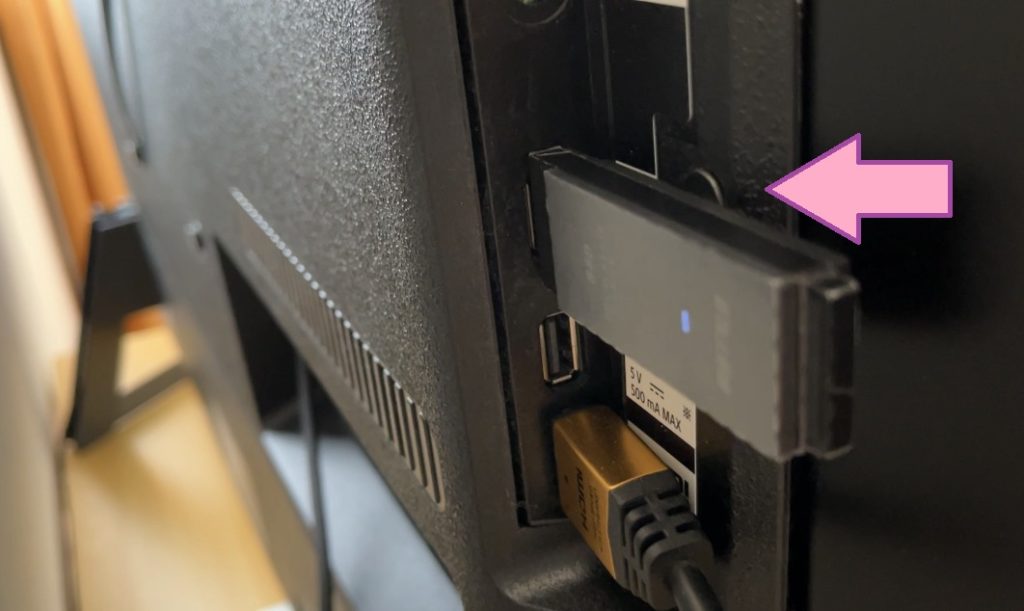
画面上に「USBドライブが接続されました」と表示されたら、BRAVIAのリモコンで「録画用機器として登録」を選択します。

下記のように「登録用USBハードディスクを認識できません」と表示されますので、SSD-PUTAをUSB端子を抜きます。
STEP3 SSDをSONYブラビアテレビのHDD録画端子(図⑥)に接続し、録画用機器として登録する。
HDD録画端子にSSD-PUTAを差し込みます。
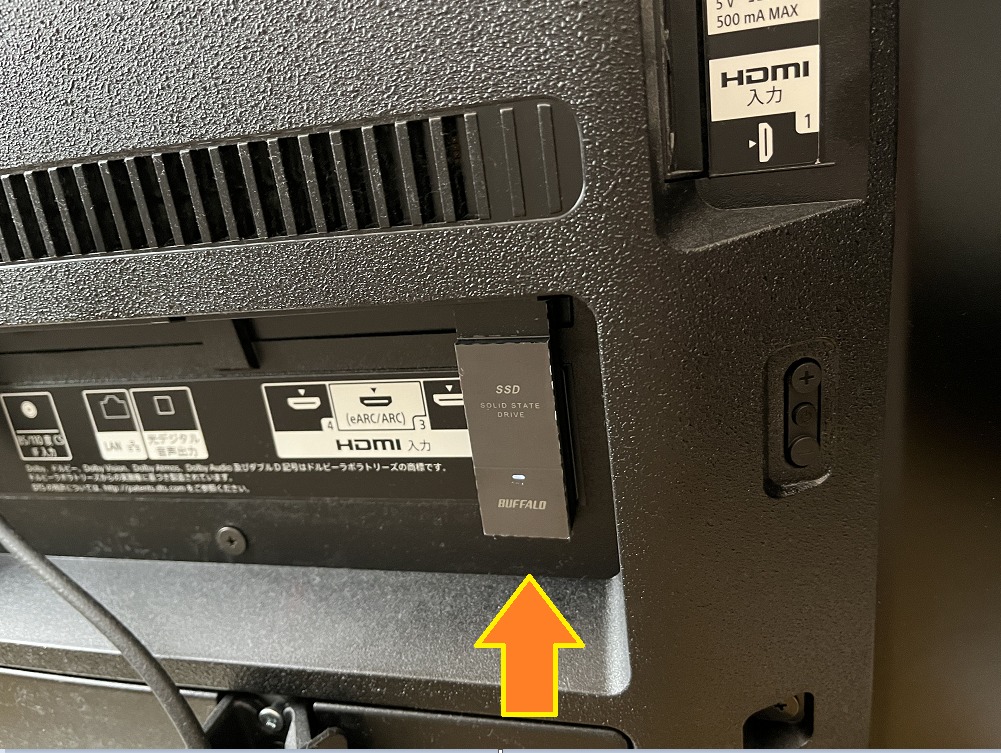
画面上に「USBドライブが接続されました」と表示されたら、BRAVIAのリモコンで「録画用機器として登録」を選択します。
SSD-PUTAを「録画用機器として登録」を選択します。

初期化してもよろしいですか?に対し、問題なければ「はい」を選択します。

保存されているデータを削除してもよろしいですか?に対し、問題なければ「はい」を選択します。

登録できました!!!!!

※通常では、認識しないSSDを無理やり認証させましたので、ご自身でされる場合は自己責任でお願いいたします。
今回、購入したSSD-PUT250U3-BKC(容量:250G)はこちらになります。

困りごと:TVをSSDに録画し、再生し、テレビの電源を切り、再度、同じ番組を再生すると頭再生される。途中から再生されない。
解決!・・・始めは、そのようなことが発生しましたが、下記を一つ一つ対応することで解決しました。途中から再生できました!
テレビのプログラムを更新してください。テレビの電源(電源を長押し)を切って、SSDを一度抜いて、再度差し込んでください。テレビをコードごと抜き、1日ぐらい置いて再度、電源をいれてみてください。それでも解決しない場合は、録画を再生していきなり電源を切るのではなく、再生を停止し、電源を切ってみてください。


コメント